Dodawanie zmian do Wiki przez pull requesty
Artykuł przedstawia podstawowy proces wprowadzania zmian do bazy wiedzy - od utworzenia własnej gałęzi (branch), przez dodawanie i modyfikowanie plików oraz katalogów, aż po utworzenie Pull Requesta, który umożliwia recenzję zmian i włączenie treści do głównej wersji repozytorium. Opisany workflow skupia się na dodawaniu zmian z użyciem wyłącznie interfejsu strony GitHub, więc znajomość dodatkowych narzędzi do pracy z Gitem nie jest wymagana.
Tworzenie gałęzi (branch)
W pierwszej kolejności należy utworzyć swoją gałąź (branch). Możesz o niej myśleć jak o Twojej osobistej kopii roboczej całego repozytorium. Po przełączeniu się na swój branch możesz dokonywać dowolnych zmian (włącznie ze skasowaniem całej zawartości Wiki) bez wpływu na główną gałąź repozytorium: main
- Wejdź na stronę Wiki i upewnij się, że jesteś na głównej gałęzi kodu:
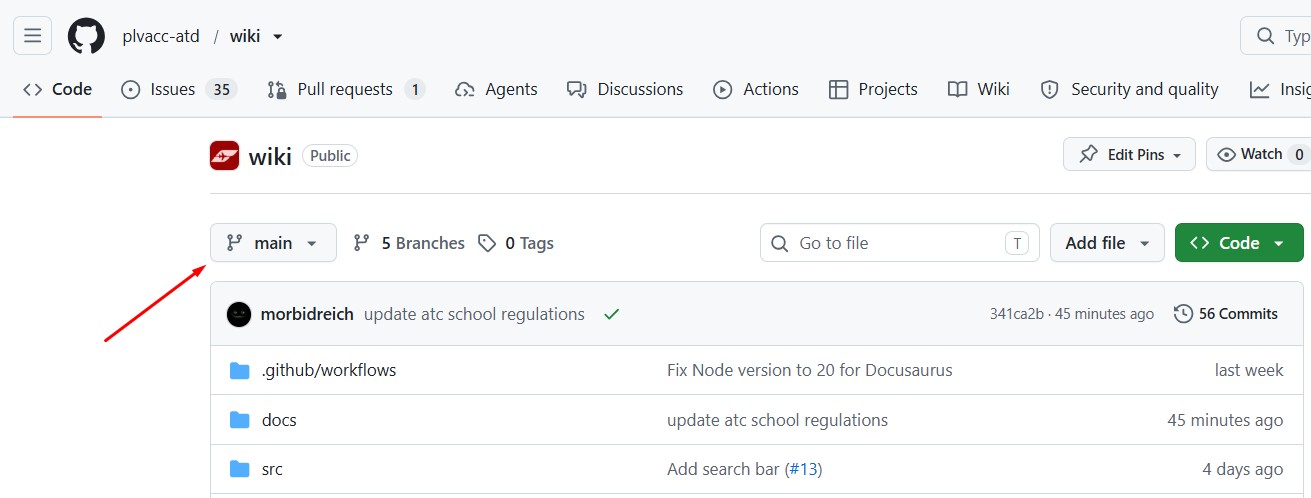
- kliknij na
main, a w oknie, które się pojawi, wpisz nazwę swojej nowej gałęzi do utworzenia. Upewnij się, że nazwa będzie odpowiadać zmianom, których planujesz dokonać, czyli np.poprawa-bledow-i-literowekalboadd-meteorology-article. Dobrą praktyką jest używanie nazw w języku angielskim.
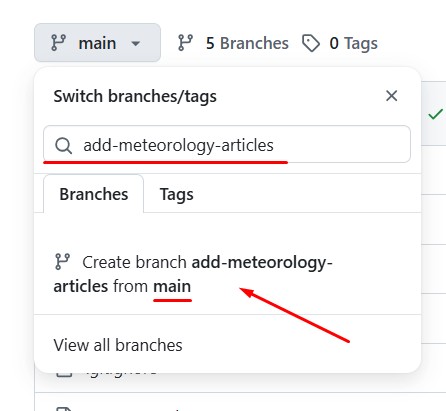
Upewnij się, tworzysz swoją gałąź jako kopię main ("from main" na screenie powyżej), a nie innej roboczej gałęzi, która może istnieć w repozytorium.
Dodawanie plików i folderów
Wejdź do folderu, do którego chcesz dodać pliki i kliknij Add file
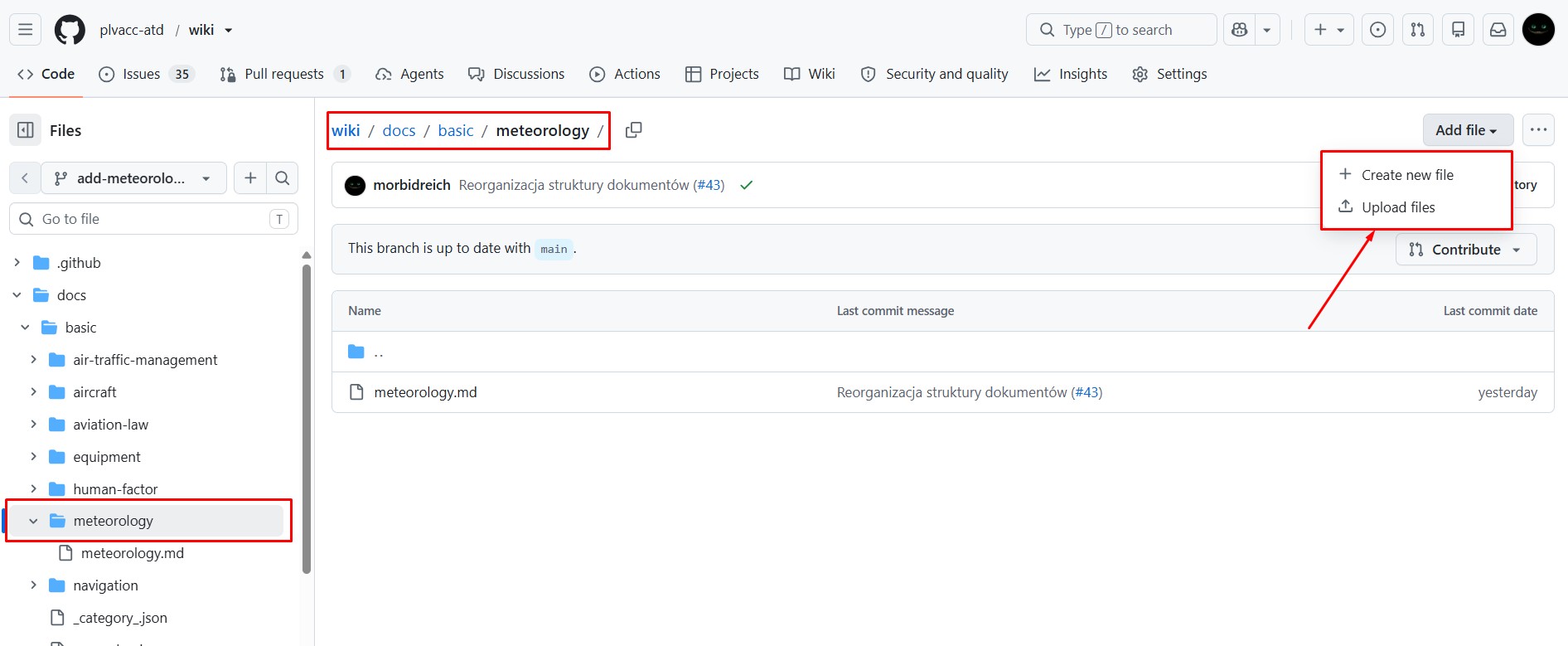
Create new file otworzy edytor tekstowy, który doda plik w bieżącej lokalizacji
Upload files pozwoli Ci wgrać jeden lub więcej plików do bieżącego folderu
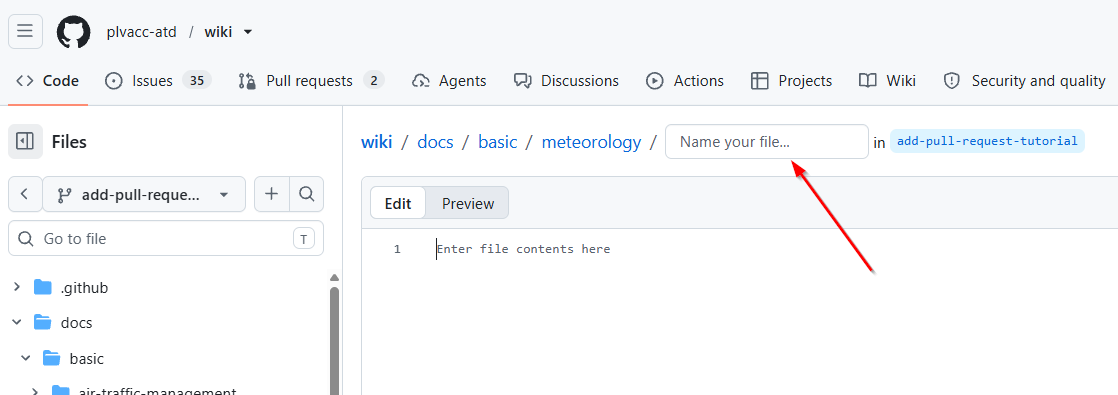
A co jeśli chcesz stworzyć folder? Kliknij Add file -> Create new file. W oknie, które się pojawi, w polu Name your file wpisz nazwę folderu i pliku jednocześnie, np. met-reports/metar.mdx. GitHub wykryje nazwę folderu i stworzy go automatycznie przy zapisywaniu (commitowaniu) pliku.
Edycja pliku
Jeśli chcesz zmienić jeden z istniejących plików, wyświetl go i w prawym górnym rogu poszukaj przycisku edycji (symbol ołówka)
Zapisywanie zmian
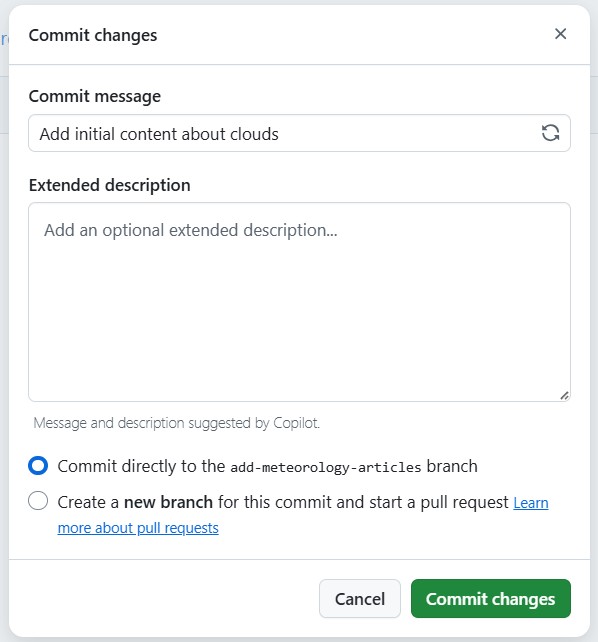
Po każdej akcji konieczne jest zapisanie zmian. W nomenklaturze Gita nazywa się to commitowaniem. Po edycji lub dodaniu plików znajdź i kliknij zielony przycisk Commit changes. W polu Commit message wpisz króti opis zmian, lub użyj sugerowanego. Jeśli chcesz dodać więcej szczegółów, użyj pola Extended description. Pozostaw wybraną opcję Commit directly to the XXX branch i ponownie kliknij Commit changes.
Przy wprowadzaniu zmian warto pamiętać o kilku zasadach:
- w ramach swojego brancha roboczego możesz modyfikować / dodawać / usuwać jeden lub więcej plików, dowolną ilość razy;
- zmiany powinny dotyczyć jednego zagadnienia. To znaczy, że jeśli chcesz dodać artykuł do wiki, ale jednocześnie też zaktualizować częstotliwość EPKK_TWR w kilku plikach, to powinieneś stworzyć do tych zmian dwie osobne gałęzie. Taka 'atomizacja' pozwala izolować zagadnienia, lepiej śledzić zmiany na wiki i w razie konieczności łatwiej wycofywać / poprawiać pojedyncze tematy.
Tworzenie pull requesta
Dobrnęliśmy prawie do końca. Wszystkie zmiany są wprowadzone, jesteś gotów do przedstawienia swoich zmian recenzentom. Służy do tego 'Pull request', czyli potocznie propozycja wciągnięcia zmian na główną gałąź. Jeśli dopiero skończyłeś commitować swoje zmiany, to przejdź na główną stronę repozytorium. W powiadomieniu kliknij Compare & pull request.
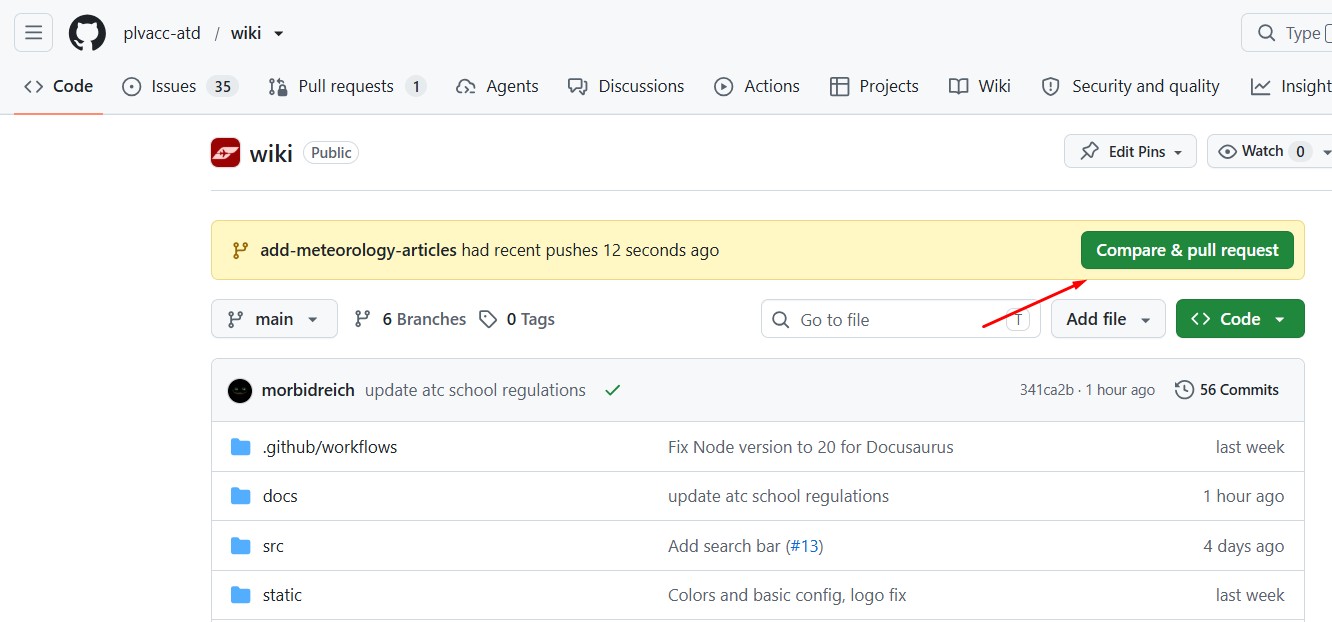
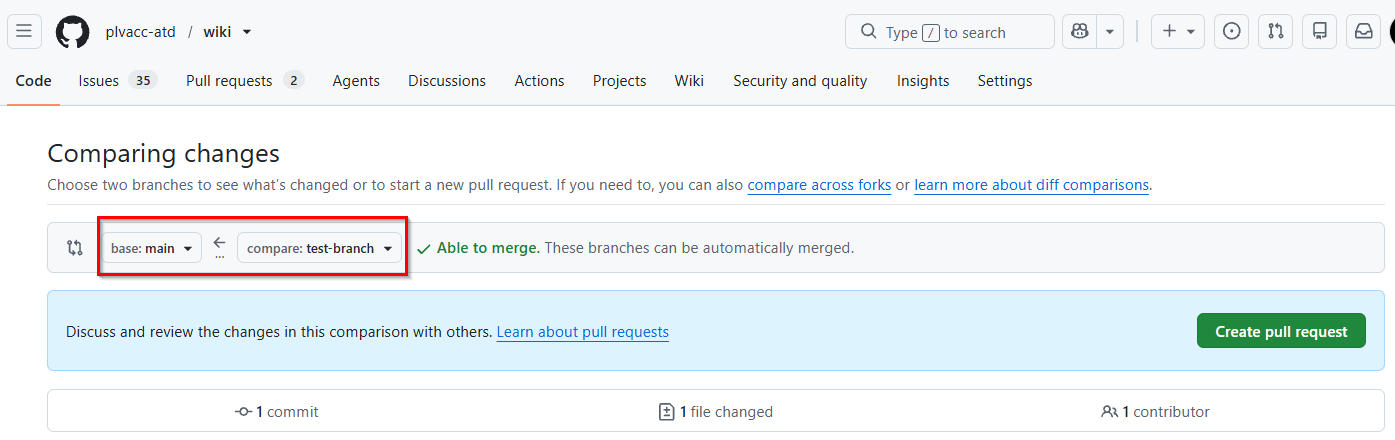
Jeśli powiadomienie nie pojawiło się, trzeba będzie stworzyć pull request manualnie. W menu na górze strony znajdź i kliknij Pull requests, a na kolejnej stronie New pull request
W oknie, które się pojawi, najważniejsze, żebyś wybrał branch docelowy main i branch, który chcesz do niego włączyć. Zatwierdź zmiany klikając Create pull request.
Dotarliśmy do ostatniego kroku. W polu Add a title dodaj krótką nazwę proponowanej zmiany. Będzie to informacja widoczna w historii repozytorium, więc postaraj się, aby dobrze oddawała charakter zmian. Jeśli chcesz, możesz zostawić dodatkowe informacje kontekstowe w polu Add a description.
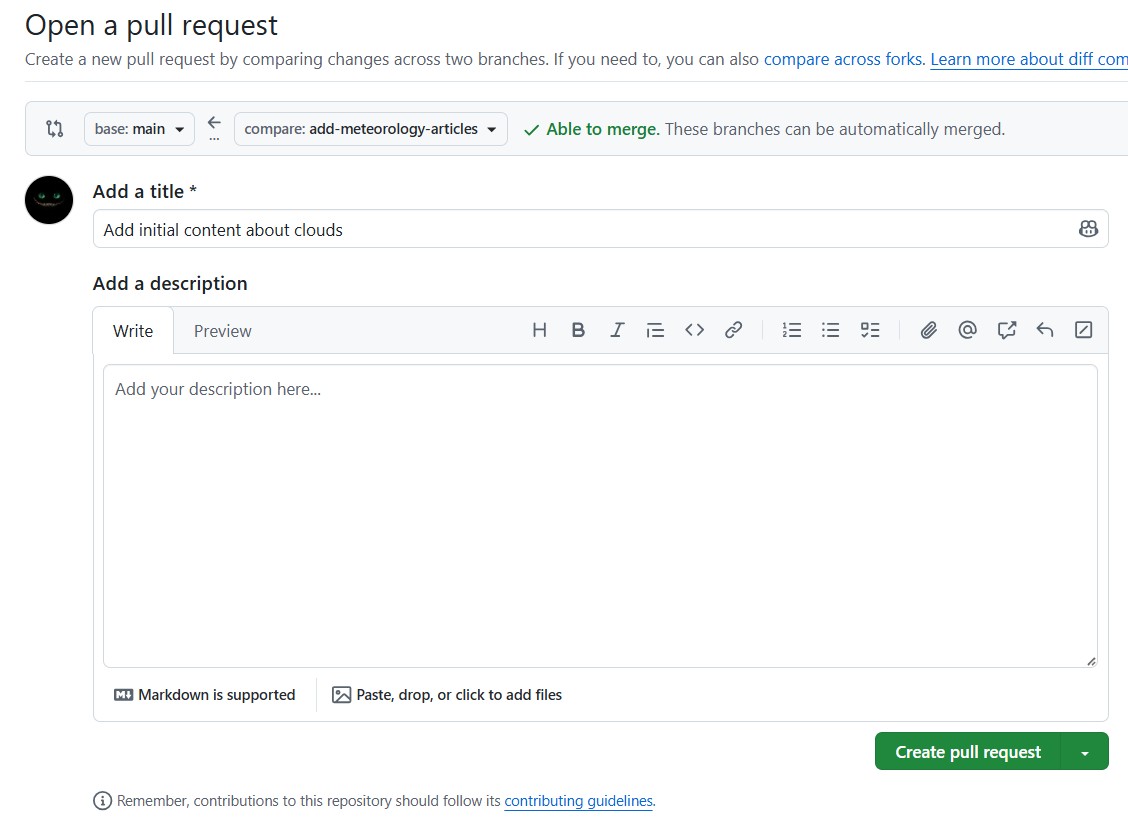
Klik w Create pull request na dole strony ostatecznie kończy proces.
Przydatne informacje:
- po stworzeniu Pull requesta nadal możesz dodawać zmiany na swojej gałęzi roboczej, pull request zawsze automatycznie zaktualizuje się po dodaniu (commitowaniu) przez Ciebie zmian
- warto spojrzeć na podsumowanie zmian wprowadzonych w plikach klikając na
Files changed. Jest to świetne narzędzie do ostatecznego sprawdzenia proponowanej przez nas zmiany przed wkroczeniem recenzentów do akcji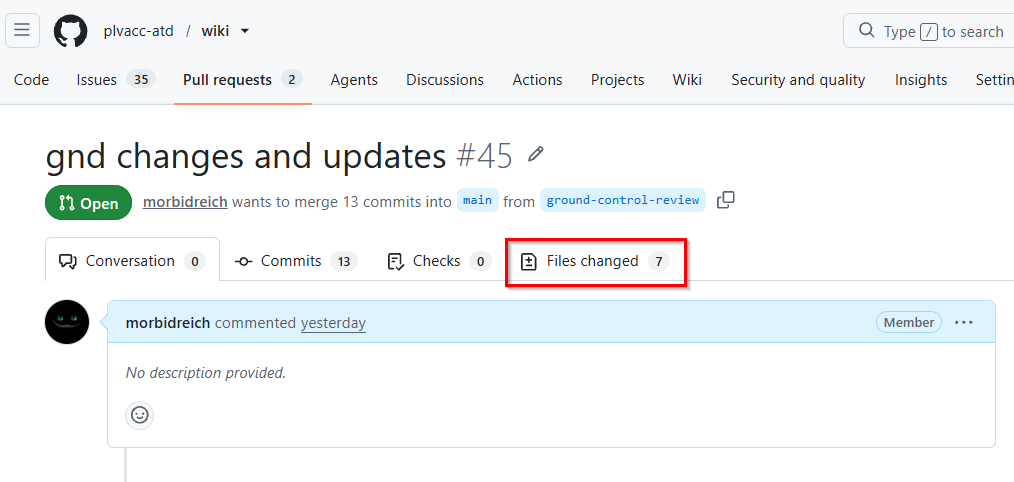
Publikacja zmian
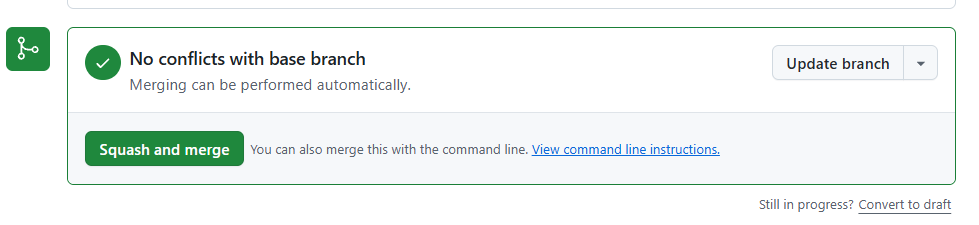
Z Twojej strony to prawie wszystko. Poczekaj, aż jeden z recenzentów zapozna się z proponowanymi przez Ciebie zmianami i je zatwierdzi. Warto pamiętać, że recenzent tylko sprawdza Twoje treści i je aprobuje (lub ewentualnie wskazuje miejsca do poprawy). Ostateczne dodanie zmian do głównej gałęzi to zawsze obowiązek proponującego zmianę, czyli Ciebie. Zrobisz to klikając na dole strony pull requesta na Squash and merge
Pamiętaj, żeby posprzątać po sobie i usunąć swoją roboczą gałąź po skończeniu pracy nad danym zagadnieniem.